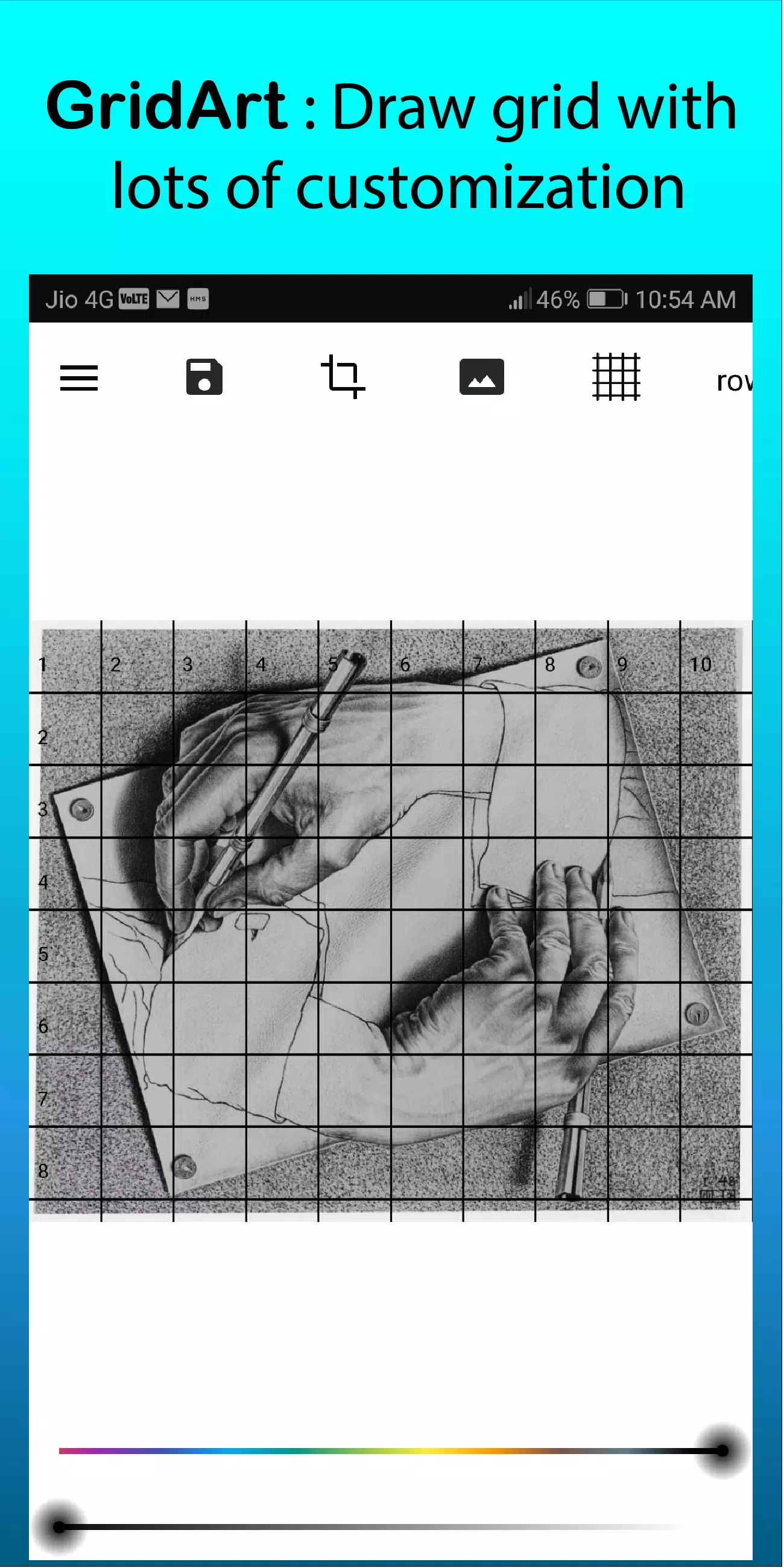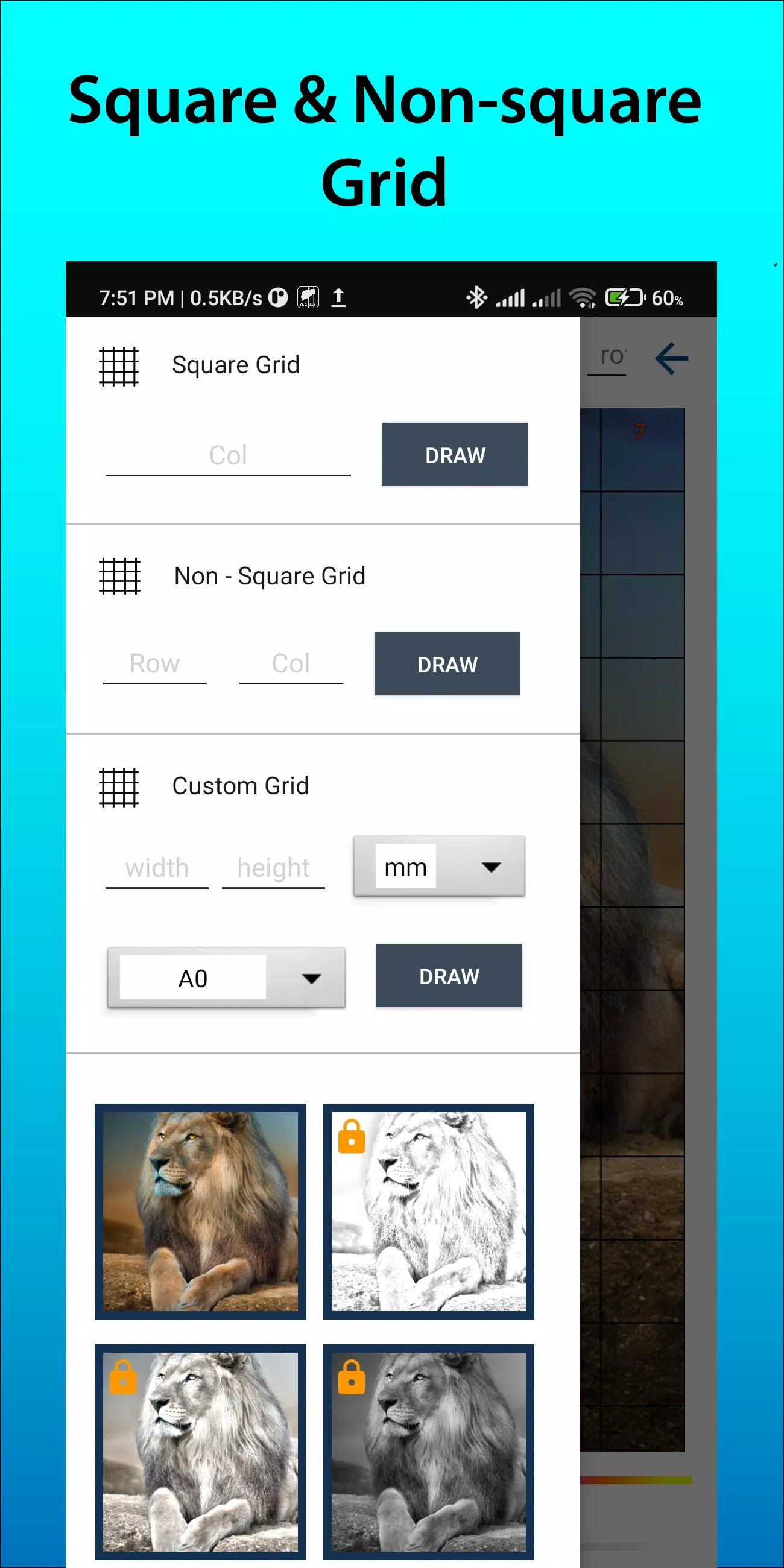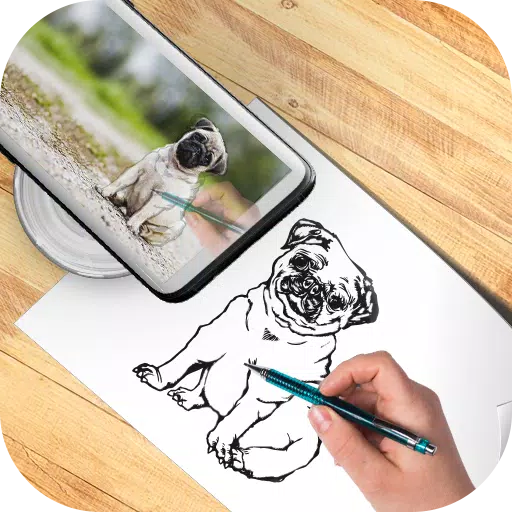
Dibujo con cuadrícula para artistas: superpone cuadrículas personalizables en cualquier imagen con amplias opciones de personalización.
GridArt: ¡La herramienta definitiva para que los artistas logren proporciones y precisión perfectas!
¡Bienvenido a GridArt!
Ya seas un artista principiante o un profesional experimentado, GridArt es la aplicación ideal para perfeccionar tus habilidades de dibujo y producir obras impresionantes. Diseñada para simplificar el método de dibujo con cuadrícula, nuestra aplicación te permite superponer cuadrículas totalmente ajustables sobre tus imágenes, agilizando el proceso de transferirlas con precisión al lienzo o al papel.
¿Qué es el método de dibujo con cuadrícula?
El método de dibujo con cuadrícula es una técnica probada por el tiempo que mejora la precisión y las proporciones del dibujo dividiendo tanto la imagen de referencia como la superficie de dibujo en cuadrados iguales. Este enfoque te permite concentrarte en un cuadrado a la vez, simplificando el dibujo detallado y asegurando proporciones correctas en toda tu obra de arte.
¿Por qué elegir GridArt: Dibujo con cuadrícula para artistas?
Durante siglos, el método de cuadrícula ha ayudado a los artistas a simplificar imágenes complejas en secciones manejables. GridArt moderniza esta técnica clásica con una personalización avanzada, adaptada a tu estilo artístico y proyectos específicos.
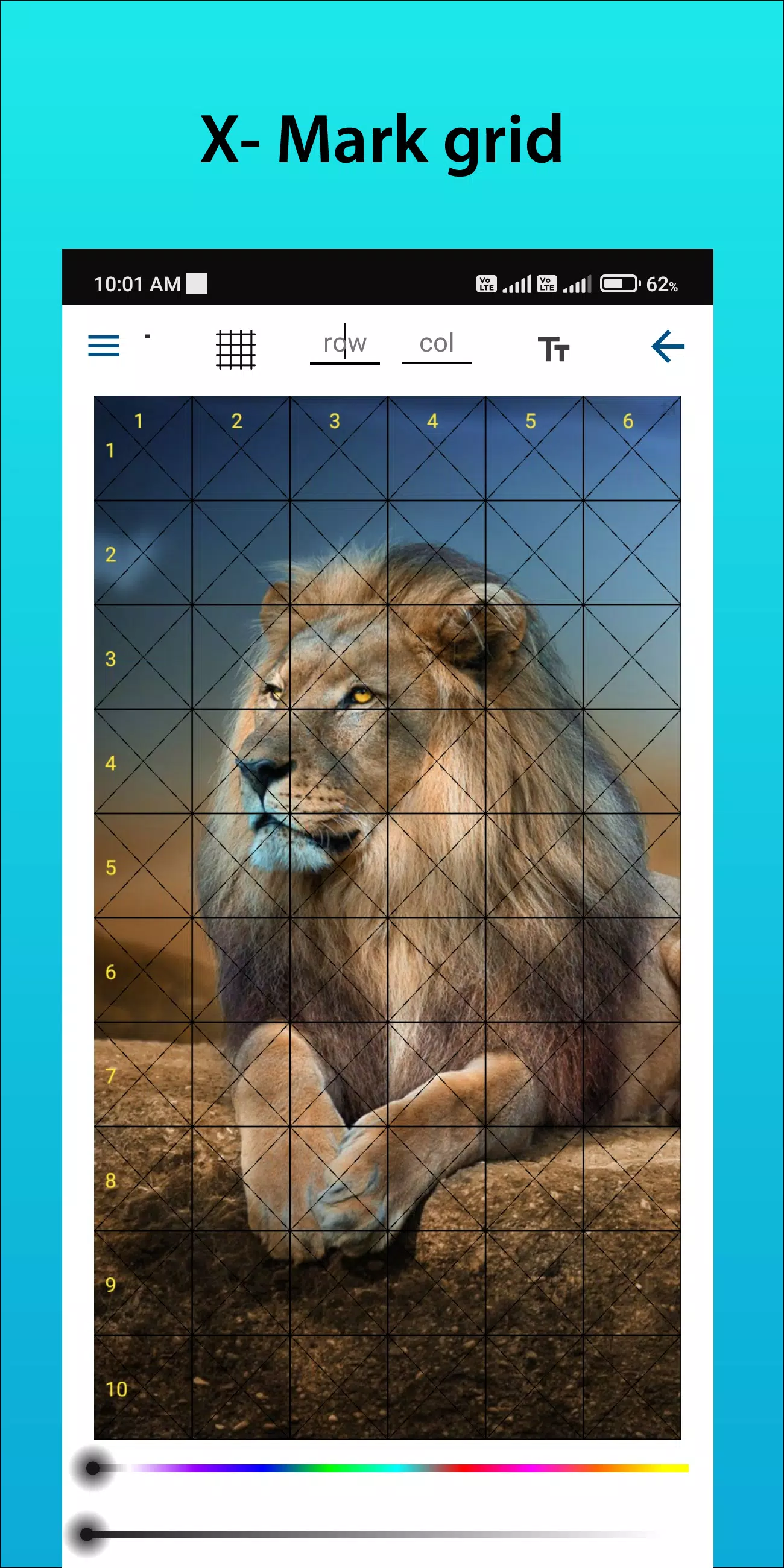
Cuadrículas personalizables: Selecciona filas y columnas, ajusta el grosor y el color de las líneas de la cuadrícula e incluso incluye líneas diagonales para obtener orientación adicional.
Interfaz fácil de usar: Nuestro diseño intuitivo hace que sea sencillo cargar imágenes, configurar cuadrículas y guardar tu progreso.
Salida de alta resolución: Exporta tus imágenes con cuadrícula superpuesta en alta resolución para imprimir y usar como referencia.
Cómo usar GridArt
Así funciona el método de dibujo con cuadrícula:
Selecciona tu imagen de referencia: Elige la foto que deseas dibujar.
Aplica una cuadrícula sobre la imagen de referencia: Superpone líneas horizontales y verticales espaciadas uniformemente. Puedes usar cualquier número de cuadrados, aunque comúnmente se seleccionan cuadrados de 1 pulgada o 1 centímetro.
Dibuja una cuadrícula correspondiente en tu superficie: Marca una cuadrícula coincidente en tu papel o lienzo con el mismo número y proporciones de cuadrados que la imagen de referencia.
Transfiere los detalles de la imagen: Concéntrate en un cuadrado de la cuadrícula a la vez. Observa las formas, líneas y detalles en cada cuadrado de referencia y repítelos en el mismo cuadrado en tu superficie de dibujo, manteniendo proporciones y posicionamiento precisos.
Elimina las líneas de la cuadrícula (opcional): Una vez completado tu dibujo, borra suavemente cualquier marca visible de la cuadrícula si lo deseas.
Características clave del dibujo con cuadrícula
1. Superpone cuadrículas en cualquier imagen: elige desde tu galería y guarda para imprimir
2. Dibujo con cuadrícula usando cuadrados, rectángulos o cuadrículas personalizadas con filas y columnas definidas por el usuario
3. Recorta imágenes a cualquier relación de aspecto o formatos estándar como A4, 16:9, 9:16, 4:3 y 3:4
4. Activa o desactiva la numeración de filas, columnas y celdas con tamaños de texto personalizables
5. Dibuja cuadrículas utilizando diferentes estilos de etiquetado
6. Dibuja con líneas de cuadrícula continuas o discontinuas y ajusta el ancho de línea
7. Personaliza el color, la opacidad y la apariencia del número de filas y columnas de la cuadrícula
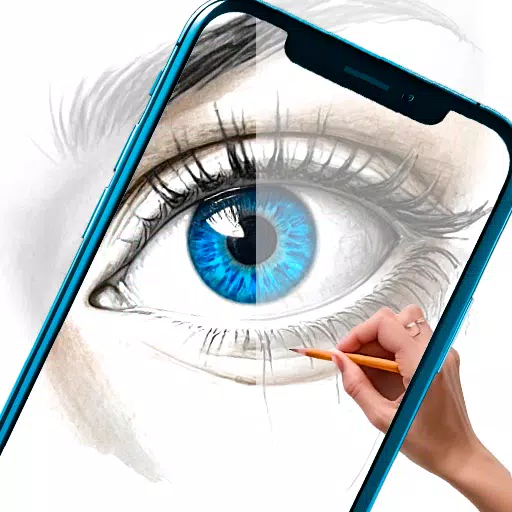
8. Aplica filtros de boceto para facilitar el dibujo
9. Dibujo con cuadrícula por medición (mm, cm, pulgada)
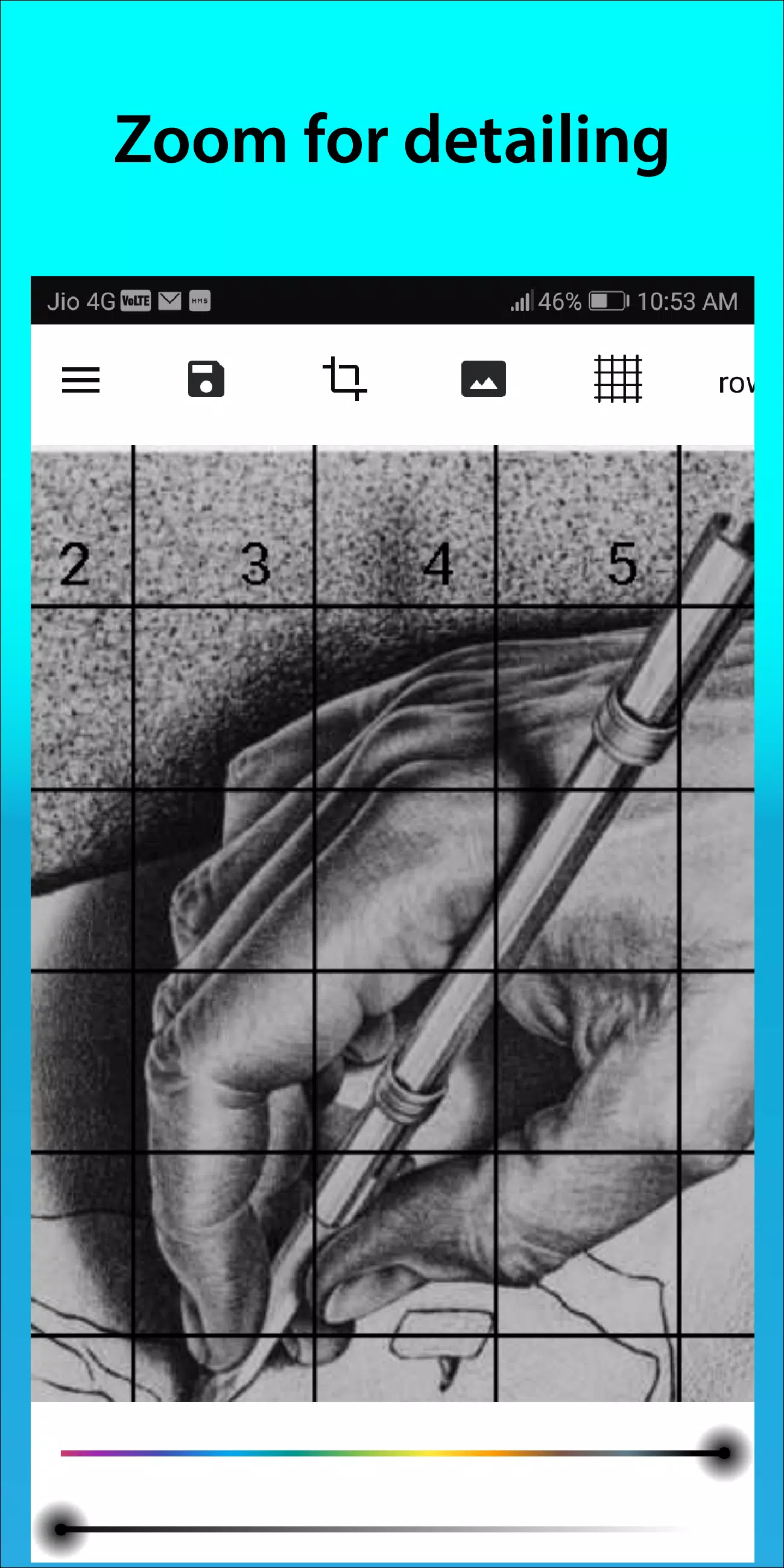
10. Acércate a las imágenes para capturar detalles intrincados
Síguenos en Instagram @gridArt_sketching_app y contáctanos con preguntas o comentarios. Usa #gridArt en Instagram para tener la oportunidad de ser destacado.
Novedades en la versión 1.8.3
Última actualización el 14 de septiembre de 2024
# Se ha añadido el bloqueo de pantalla